
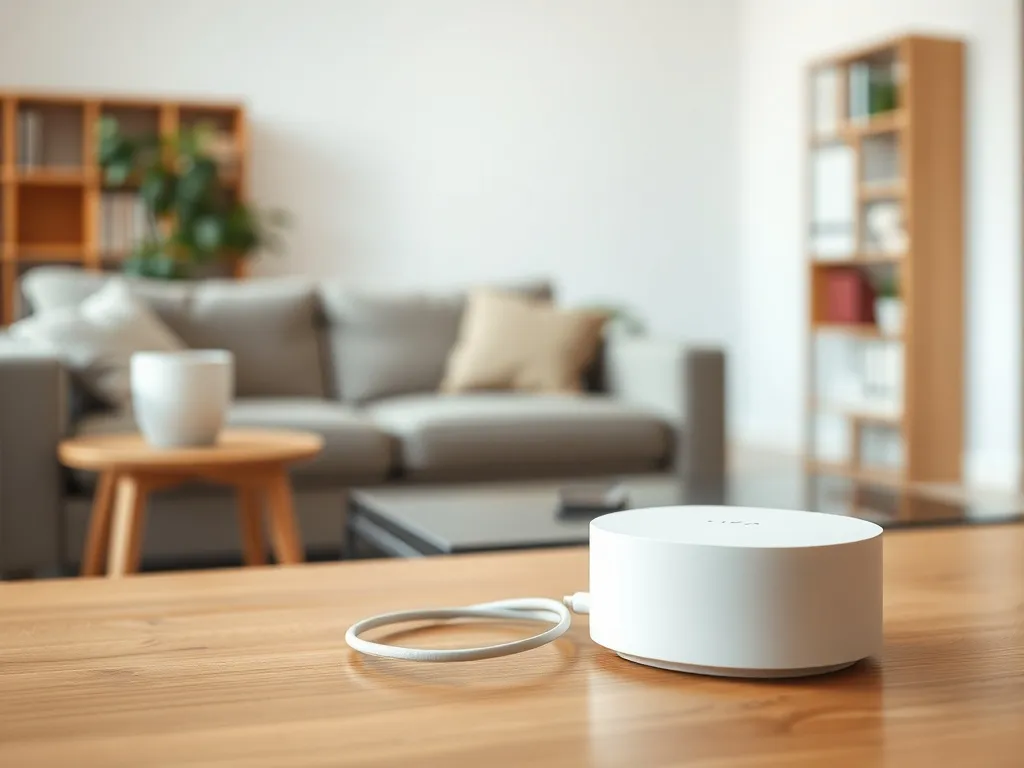
Masz w domu wolny internet i zastanawiasz się, czy zmiana routera cokolwiek da? Z tego tekstu dowiesz się, w jakich sytuacjach nowy router realnie przyspiesza łącze. Pokażę też, jak krok po kroku poprawić internet w całym domu, nie wyrzucając pieniędzy w błoto.
Czy zmiana routera coś daje?
Najczęstszy scenariusz jest prosty: operator dostarcza światłowód 300–500 Mbps, a na komputerze czy telewizorze widzisz około 100 Mbps. W takiej sytuacji wiele osób od razu myśli o wymianie routera, choć źródło problemu leży czasem zupełnie gdzie indziej. Czasami ograniczeniem jest port Fast Ethernet 100 Mbps, innym razem stara karta sieciowa albo zły kabel.
Nowy router ma sens tylko wtedy, gdy usunie realne wąskie gardło. Jeśli obecny sprzęt ma porty LAN do 100 Mbps, a twoje łącze to 500 Mbps, to już na starcie tracisz cztery piąte możliwości. Gdy jednak router ma gigabitowe porty, a prędkość dalej stoi w miejscu, wymiana samego urządzenia nic nie zmieni, bo problem leży w konfiguracji albo w okablowaniu.
Kiedy router ogranicza prędkość?
Router bywa hamulcem, gdy jego parametry są słabsze niż twoje łącze. W opisanym przykładzie Huawei OptiXstar zapewnia 500 Mbps po światłowodzie, ale dalszy router TP-Link TL-WR850N ma porty LAN tylko do 100 Mbps. Z definicji nie „przepchnie” więcej, nawet gdyby kable i urządzenia końcowe były idealne. Podobnie działa Wi-Fi w starym standardzie 802.11n 2,4 GHz, które w realnych warunkach rzadko przekracza 100–150 Mbps.
Drugi problem to wydajność procesora w routerze. Jeśli sprzęt jest bardzo stary, słaby procesor i mała pamięć mogą obcinać transfer przy wielu jednoczesnych połączeniach lub przy włączonych funkcjach typu QoS, kontrola rodzicielska, VPN. W domowych warunkach częściej blokadą są jednak porty 100 Mbps i brak Wi‑Fi 5 lub Wi‑Fi 6, niż sama moc obliczeniowa.
Kiedy winny nie jest router?
Sporo osób wymienia router, a potem okazuje się, że problem pozostał, bo źródło leżało w innym miejscu. Przykładem jest sytuacja, gdy telewizor wpięty bezpośrednio w linię GŁÓWNY ROUTER – SWITCH i tak pokazuje około 100 Mbps zamiast oczekiwanych 500 Mbps. Gdy kilka urządzeń w tej samej gałęzi sieci notuje podobne prędkości, można podejrzewać port Fast Ethernet w samym TV albo kabel, który nie obsługuje gigabitu.
Czasem problem wywołuje luźno wpięta karta sieciowa w komputerze czy urządzeniu pośrednim. W instalacjach fotowoltaicznych spotyka się sytuację, gdy karta datamanagera w falowniku Delty lekko wysunęła się z gniazda i pojawia się błąd Status Datcom: Error. Po ponownym włożeniu karty i restarcie urządzenia komunikacja wraca. W sieciach domowych podobnie zachowują się karty LAN w komputerach czy moduły w repeaterach – niewielkie poluzowanie potrafi przerwać kontakt na stykach.
Jak rozpoznać wąskie gardło w sieci domowej?
Zanim kupisz nowy router, warto dokładnie sprawdzić całą ścieżkę sygnału. Chodzi o to, by znaleźć pierwszy element, który obcina prędkość do 100 Mbps lub mniej. Taki przegląd sieci często oszczędza niepotrzebnych wydatków, bo pokazuje, że wystarczy wymiana jednego przewodu albo przełączenie urządzenia do innego portu.
Dobrze jest zaczynać diagnostykę od najprostszego połączenia, a dopiero później przechodzić do kolejnych elementów. Pomaga też testowanie różnych urządzeń: raz laptopa, raz telefonu, raz telewizora. Jeśli każde z nich zatrzymuje się w podobnym punkcie, masz mocną przesłankę, że problem tkwi w infrastrukturze, a nie w pojedynczym kliencie.
Jak testować prędkość krok po kroku?
Metodyczny test łącza pozwala namierzyć, w którym miejscu sieć się „zwęża”. Najpierw sprawdź prędkość bez żadnych pośredników. Podłącz komputer kablem bezpośrednio do głównego routera światłowodowego, tak jak w przykładzie z Huawei OptiXstar EG8145X6-10. Jeśli tu widzisz blisko deklarowane 500 Mbps, punkt operatora i główny router działają prawidłowo.
Później rozszerzaj instalację krok po kroku. Najpierw dołącz switch TP-Link LS1005G i ponownie sprawdź transfer na komputerze podłączonym kablem do switcha. Gdy wciąż jest około 500 Mbps, przełącz się na segment z drugim routerem (np. TP-Link TL-WR850N) i sprawdź po kablu i po Wi‑Fi. W miejscu, gdzie prędkość gwałtownie spada do 100 Mbps, najczęściej znajduje się ograniczający element.
Jak odczytywać parametry portów i kabli?
Nie każdy port LAN 1 Gbps rzeczywiście pracuje z taką prędkością. Można to sprawdzić w systemie operacyjnym lub na wyświetlaczu urządzenia. W Windows wchodzisz w stan połączenia sieciowego i patrzysz na „szybkość połączenia” – wartość 100,0 Mb/s oznacza Fast Ethernet, a 1,0 Gb/s prawdziwy gigabit. Podobne informacje znajdziesz w panelu routera przy opisach portów i połączeń.
Duże znaczenie ma typ przewodu. Do prędkości 1 Gbps potrzebujesz minimum skrętki kategorii 5e, lepiej kat. 6. Stare lub bardzo cienkie kable, nieopisane jako Cat5e/Cat6, mogą w praktyce działać tylko jako 100 Mbps – zwłaszcza gdy są źle zarobione w gniazdkach lub wtyczkach. Jeśli jeden odcinek trasy ma ograniczenie, cała gałąź sieci będzie dostosowana do najsłabszego ogniwa.
Jak poprawić prędkość internetu po kablu?
Dla wymagających użytkowników stabilne połączenie kablowe jest podstawą. Małe opóźnienia, brak zakłóceń i pełne wykorzystanie światłowodu 500 Mbps są tu ważniejsze niż wygoda łączności bezprzewodowej. W typowym mieszkaniu duży zysk przynosi już sama zmiana portów z 100 Mbps na gigabitowe oraz uporządkowanie trasy przewodów.
W sieciach z wieloma przełącznikami i routerami należy szczególnie uważać na sytuacje, w których część portów w urządzeniu jest gigabitowa, a część Fast Ethernet. Często użytkownik przypadkiem wpiął telewizor czy komputer w wolniejszy port, a szybki pozostał pusty lub zajęty przez mniej wymagające urządzenie, jak drukarka sieciowa.
Jak dobrać router i switch do łącza gigabitowego?
Przy łączu 300–500 Mbps wszystko, co znajduje się po drodze, powinno mieć porty 1 Gbps. Dotyczy to zarówno głównego routera, jak i urządzeń pośrednich. Switch typu TP-Link LS1005G obsługuje 10/100/1000 Mbps, więc stanowi dobry punkt wyjścia. Wąskim gardłem w opisanej konfiguracji staje się dopiero TP-Link TL-WR850N z portami LAN do 100 Mbps.
Nowy router w salonie warto dobrać tak, by miał gigabitowe porty LAN i jednocześnie nowszy standard Wi‑Fi, bo w przeciwnym razie urządzenia bezprzewodowe i tak nie wykorzystają łącza. Jeśli dom ma większą powierzchnię, można rozważyć system typu mesh zamiast jednego silnego routera, ale nawet w takiej konfiguracji łącza kablowe między modułami powinny być gigabitowe.
Jakie kable stosować w domu?
Dla stałych połączeń w ścianach najlepiej sprawdza się skrętka kat. 6. Ma lepsze parametry dla gigabita i większą odporność na zakłócenia niż stara kategoria 5. Krótsze odcinki, np. od gniazdka do routera czy od switcha do telewizora, mogą być w kategorii 5e, o ile przewód jest markowy i nieuszkodzony. Warto unikać bardzo tanich, cienkich kabli „no name”, bo często nie trzymają specyfikacji.
Jeśli w domu masz już położone przewody, ale nie wiesz jakiej są kategorii, sprawdź nadruki na izolacji. Brak informacji lub oznaczenie tylko „Cat5” bez litery „e” sugeruje, że lepiej założyć 100 Mbps, a nie 1 Gbps. W takim przypadku dobrą inwestycją bywa wymiana najbardziej obciążonych odcinków, na przykład linii od głównego routera do salonu, gdzie stoi telewizor, konsola i dodatkowy router.
Przykładowa konfiguracja z dwoma routerami
W wielu mieszkaniach główny router światłowodowy stoi w przedpokoju lub przy wejściu, a salon jest dalej. Typowe połączenie wygląda wtedy tak: światłowód → główny router → switch → drugi router w salonie. Jeśli każdy element na tej linii obsługuje 1 Gbps, masz szansę wyciągnąć pełną prędkość zarówno na komputerze, jak i na telewizorze czy konsoli.
Drugi router warto skonfigurować w trybie access point. W takim ustawieniu działa jako „przedłużacz” sieci, a nie drugie, niezależne urządzenie routujące. Dzięki temu unikasz problemów z podwójnym NAT-em, dziwnie działającymi grami online i kaskadą różnych adresów IP. Port WAN w takim urządzeniu często zostaje niewykorzystany, a wszystkie połączenia wykonujesz przez porty LAN.
Jak przyspieszyć Wi‑Fi w domu?
Internet po kablu to tylko część układanki. Dla wielu osób liczy się przede wszystkim Wi‑Fi, bo korzystają z laptopów, smartfonów i tabletów. Zdarza się, że po stronie przewodowej wszystko jest w porządku, a po stronie radiowej prędkości spadają poniżej 100 Mbps mimo mocnego światłowodu. W takiej sytuacji sama wymiana routera na sprzęt z nowszym standardem Wi‑Fi potrafi zrobić dużą różnicę.
Trzeba jednak pamiętać, że każda sieć bezprzewodowa działa wolniej niż idealne połączenie kablowe. Deklarowane na pudełku 300 Mbps czy 1200 Mbps to wartości teoretyczne, nieosiągalne w realnym mieszkaniu z kilkoma ścianami, sąsiednimi sieciami i wieloma urządzeniami korzystającymi z pasma 2,4 GHz.
Jak wybrać router Wi‑Fi?
Dobry router do mieszkania z łączem 500 Mbps powinien obsługiwać co najmniej Wi‑Fi 5 (802.11ac), a coraz częściej warto sięgnąć po Wi‑Fi 6 (802.11ax). Te standardy pracują głównie w paśmie 5 GHz, co pozwala na wyższe prędkości i mniejsze zakłócenia niż zatłoczony zakres 2,4 GHz używany przez stare urządzenia TL-WR850N i podobne. Przy jednym routerze w centrum mieszkania 60–80 m² często daje się uzyskać ponad 300 Mbps na laptopie w tym samym pokoju.
Przy wyborze routera domowego zwróć uwagę na liczbę i typ anten, obsługiwane szerokości kanału (np. 80 MHz), wsparcie dla MU-MIMO i technik poprawiających zasięg. Nie trzeba od razu wybierać najdroższego modelu, ale sprzęt z gigabitowym LAN i porządnym Wi‑Fi 5/6 to obecnie rozsądne minimum dla łącza światłowodowego 300–500 Mbps.
Jak ustawić router, żeby Wi‑Fi działało szybciej?
Nawet najlepszy router ustawiony w złym miejscu będzie działać słabo. Idealne położenie to możliwie centralny punkt mieszkania, z dala od masywnych ścian nośnych oraz metalowych przedmiotów, jak duże szafy, lodówki czy zbrojone słupy. Wysokość też ma znaczenie – lepiej sprawdza się montaż nad biurkiem lub na półce niż przy samej podłodze.
W panelu konfiguracji warto włączyć oddzielną sieć w paśmie 5 GHz i nadać jej czytelną nazwę. Potem połącz urządzenia, które znajdują się w tym samym lub sąsiednim pokoju – laptopy, telewizory, konsole. Starsze sprzęty, które obsługują tylko 2,4 GHz, zostaną w drugiej sieci. W ten sposób urządzenia wymagające wysokiej prędkości wykorzystują mniej zatłoczone pasmo.
Czy repeatery i mesh zawsze pomagają?
Przy słabym zasięgu w drugim pokoju wiele osób sięga po repeater Wi‑Fi. To proste rozwiązanie, ale ma wadę: urządzenie jednocześnie odbiera i nadaje ten sam sygnał, co często obcina realną prędkość mniej więcej o połowę. Lepszy efekt daje system mesh, w którym kolejne moduły są połączone kablem Ethernet lub specjalną siecią szkieletową. Dopiero wtedy internet w dalszych pokojach może być zbliżony do tego przy głównym routerze.
Jeśli masz już położony przewód z przedpokoju do salonu, warto go wykorzystać jako „kręgosłup” sieci. Zamiast repeatera wpinanego do kontaktu, lepiej postawić w salonie drugi punkt dostępowy lub element systemu mesh połączony kablem. Takie rozwiązanie zdejmuje presję z Wi‑Fi, bo silny sygnał dostarczany jest przewodem, a nie drogą radiową przez kilka ścian.
Jak diagnozować problemy z komunikacją urządzeń?
Nie każdy problem z siecią domową dotyczy wyłącznie prędkości. Dość częste są sytuacje, gdy urządzenie w ogóle nie łączy się z siecią, zgłasza błąd podobny do Status Datcom: Error lub nie udostępnia swojego punktu dostępowego Wi‑Fi. Domowy router, falownik fotowoltaiki czy moduł smart home to w gruncie rzeczy specjalizowane komputery – czasem wystarczy prosty reset lub ponowne włożenie karty, by zaczęły działać poprawnie.
Typowym przykładem jest inwerter z wbudowanym datamanagerem, w którym po wymianie routera lub zmianie ustawień sieci nagle znika łączność. Na wyświetlaczu pojawia się komunikat, że punkt dostępu jest niedostępny, a na platformie zarządzającej (np. Solarweb) brak nowych danych. Jednocześnie logowanie po IP bezpośrednio do modułu wciąż działa, więc całkowitego braku sieci nie ma.
Jakie kroki wykonać przy błędach komunikacji?
Przy urządzeniach, które same łączą się z internetem (falowniki, sterowniki, moduły IoT), warto zastosować prostą procedurę diagnostyczną. Pozwala ona ustalić, czy problem leży po stronie routera, karty sieciowej, czy może w samej konfiguracji. Dobrze jest też każdy krok notować, żeby w razie potrzeby przekazać pełną informację serwisowi.
Po kolei możesz zrobić następujące rzeczy:
- sprawdzić, czy diody na porcie LAN świecą się lub migają podczas pracy,
- spróbować zalogować się do urządzenia po adresie IP z komputera w tej samej sieci,
- wyłączyć na chwilę dodatkowe routery i przełączniki, podłączając problematyczne urządzenie bezpośrednio do głównego routera,
- odłączyć zasilanie urządzenia na kilkanaście sekund i ponownie je włączyć,
- odczytać z panelu wszystkie komunikaty o błędach, w tym status portu lub modułu komunikacji.
Kiedy zresetować ustawienia do fabrycznych?
Gdy po wymianie routera lub zmianie konfiguracji sieci urządzenie przestaje wysyłać dane, a proste czynności nie pomagają, czasem pomaga przywrócenie ustawień fabrycznych. W wielu falownikach czy punktach dostępowych znajdziesz opcję resetu do ustawień producenta, którą można uruchomić z menu na wyświetlaczu lub specjalnym przyciskiem. Ten krok usuwa błędne konfiguracje adresów IP, maski podsieci czy kluczy Wi‑Fi.
Po takim resecie musisz ponownie przeprowadzić konfigurację połączenia z routerem. Warto wcześniej spisać aktualne parametry sieci (nazwa Wi‑Fi, hasło, zakres adresów IP w routerze), aby później łatwiej było odtworzyć poprawne ustawienia. Jeśli urządzenie ma w środku wymienną kartę komunikacji – jak wspomniany datamanager – można ją też delikatnie wyjąć, oczyścić styki i włożyć z powrotem.
Kiedy zwrócić się do serwisu?
Nie wszystkie problemy z siecią da się rozwiązać domowymi sposobami. Gdy po sprawdzeniu kabli, portów, konfiguracji i wykonaniu resetu fabrycznego urządzenie nadal zgłasza błąd komunikacji, a serwisowy kod wprost na to wskazuje, trzeba włączyć producenta lub instalatora. Dotyczy to zwłaszcza elementów pracujących pod napięciem, jak falowniki fotowoltaiczne – ich obudowę powinna otwierać osoba z uprawnieniami, a nie domownik bez przygotowania.
Przy kontakcie z serwisem przydaje się dokładny opis. Warto spisać, co było zrobione: wymiana routera, przełożenie kabli, restart, próba logowania po IP, odczyt komunikatu Status Datcom: Error. Taka „historia przypadku” pomaga skrócić czas diagnozy i zmniejsza ryzyko, że technik będzie powtarzał te same kroki na miejscu.
Zanim wymienisz router, sprawdź krok po kroku każdy element sieci – porty, kable, karty i konfigurację – bo często to one są prawdziwym ograniczeniem, a nie samo urządzenie na końcu trasy.
Jak zaplanować modernizację domowej sieci?
Rozsądnie zaprojektowana modernizacja sieci domowej zaczyna się od spisu sprzętu i parametrów. Przy światłowodzie 500 Mbps nie trzeba od razu inwestować w rozwiązania typowo biurowe, ale warto ułożyć prosty plan: które urządzenia wymagają wysokich prędkości, które mogą zostać na 2,4 GHz, a gdzie wystarczy przeciągnięcie jednego dodatkowego przewodu. Taki plan ogranicza chaos i pozwala uniknąć kupowania przypadkowych urządzeń.
Przydatne bywa też porównanie różnych wariantów rozbudowy sieci. Dla jednych opłacalne będzie dołożenie gigabitowego routera i utrzymanie prostego switcha, dla innych – przejście na system mesh po kablu. Zestawienie plusów i minusów ułatwia wybór bez zagłębiania się w specjalistyczne nazwy protokołów i konfiguracji.
Przykładowe porównanie trzech rozwiązań może wyglądać tak:
| Rozwiązanie | Zastosowanie | Główna zaleta |
| Nowy router z gigabit LAN | Mieszkania z jednym punktem dostępu | Pełne wykorzystanie 500 Mbps po kablu i szybkie Wi‑Fi w najbliższych pokojach |
| Router + access point po kablu | Domy z oddalonym salonem lub biurem | Stabilna prędkość w dwóch kluczowych miejscach dzięki połączeniu przewodowemu |
| System mesh | Większe mieszkania i domy piętrowe | Jedna sieć Wi‑Fi o dobrym zasięgu, brak potrzeby ręcznego przełączania sieci |
Podczas planowania modernizacji możesz też zebrać listę urządzeń, które naprawdę potrzebują pełnej prędkości. Dla tych punktów warto przygotować albo połączenie kablowe, albo silne Wi‑Fi 5/6 z minimalną liczbą pośredników. Dla mniej wymagających sprzętów, jak czujniki smart home czy starsze laptopy, wystarczy stabilne 2,4 GHz. Taki podział zadań w sieci domowej zwykle poprawia komfort korzystania z internetu dla wszystkich domowników.

