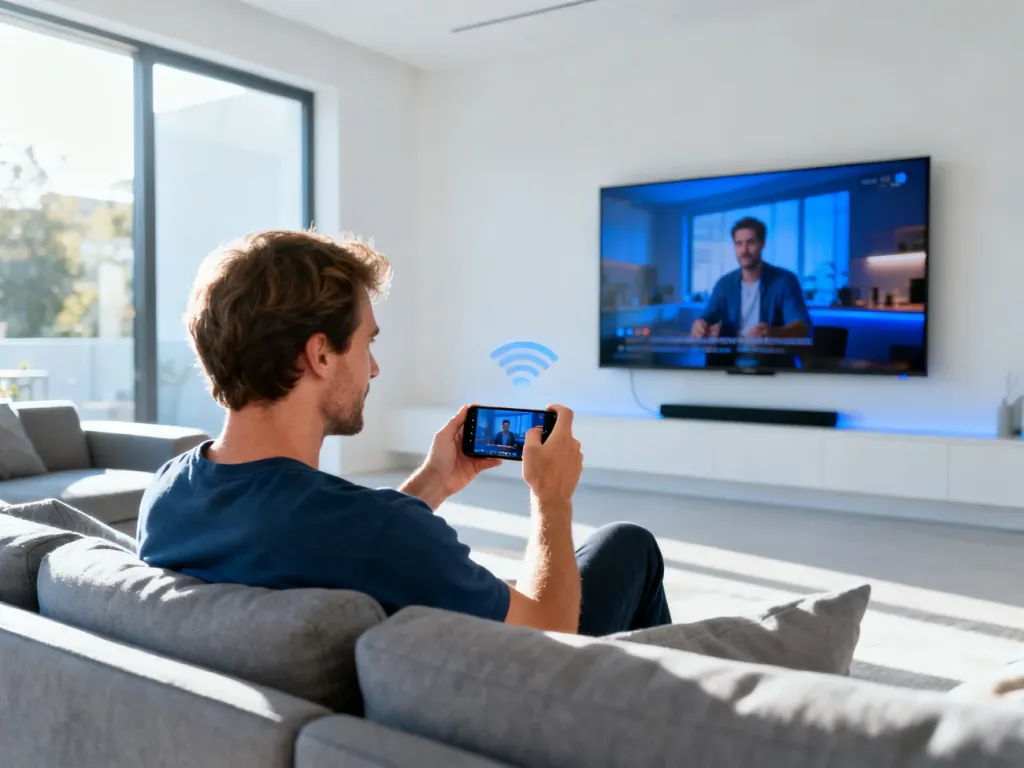
AirPlay to bezprzewodowa technologia Apple, która pozwala przesyłać muzykę, filmy, zdjęcia i a nawet klonować ekran iPhone’a lub iPada na telewizor, Maca czy głośniki przez domową sieć Wi‑Fi. W praktyce oznacza to, że jednym stuknięciem zamieniasz telefon w pilota do całego domowego centrum multimediów. Jeśli chcesz wygodnie oglądać treści z telefonu na dużym ekranie albo słuchać muzyki na lepszym sprzęcie, warto dobrze poznać AirPlay.
Czym jest AirPlay i na czym polega jego działanie?
AirPlay to opracowany przez Apple protokół do bezprzewodowego przesyłania multimediów między urządzeniami. W roli nadajnika występuje najczęściej iPhone, iPad lub komputer Mac, a odbiornikiem jest Apple TV, telewizor Smart TV z obsługą AirPlay albo głośnik czy soundbar zgodny z tą technologią. Wszystko działa w ramach jednej domowej sieci Wi‑Fi – nie ma tu żadnych kabli HDMI, przejściówek czy skomplikowanej konfiguracji.
W uproszczeniu wygląda to tak: urządzenie źródłowe kompresuje obraz lub dźwięk, następnie wysyła go przez sieć lokalną, a odbiornik dekoduje i odtwarza. W transmisji pojawia się minimalne opóźnienie – to zwykle ułamki sekundy – które działa jak bufor bezpieczeństwa w razie chwilowych zakłóceń w Wi‑Fi. Dzięki temu odtwarzanie filmu czy playlisty z Apple Music nie zatrzymuje się przy każdym słabszym momencie łącza.
Technologia radzi sobie zarówno z prostym odtwarzaniem dźwięku, jak i z wysyłaniem wideo w wysokiej rozdzielczości czy z funkcją Klonowanie ekranu. W 2026 roku obsługa AirPlay stała się standardem w telewizorach wielu marek – Philips, LG, Sony czy Samsung montują w nowych modelach moduły zgodne z AirPlay 2, więc po podłączeniu do sieci Wi‑Fi urządzenie jest od razu widoczne dla iPhone’a.
Czym różni się AirPlay od AirPlay 2?
Rok 2018 był dla tej technologii ważny – wtedy Apple pokazało AirPlay 2. To nadal ten sam pomysł na bezprzewodowe przesyłanie treści, ale z rozbudowanymi możliwościami. Ulepszono przede wszystkim sposób buforowania danych i zarządzania nimi w sieci, więc strumieniowanie stało się stabilniejsze, zwłaszcza przy słabszym routerze albo dużym obciążeniu domowej sieci.
Drugi aspekt to audio. AirPlay w pierwszej wersji skupiał się na pojedynczym strumieniu – muzyka trafiała na jeden głośnik czy amplituner. W AirPlay 2 doszła obsługa odtwarzania w wielu pomieszczeniach – jeden iPhone może w tym samym czasie wysłać dźwięk do kilku głośników w różnych pokojach. Dla użytkownika sprowadza się to do suwaka głośności w Centrum sterowania i możliwości zaznaczenia kilku odbiorników naraz.
Rozszerzono też integrację z systemem – AirPlay 2 lepiej współpracuje z domową infrastrukturą Apple, taką jak HomePod czy Apple TV, a także z funkcjami automatyzacji. Jeżeli więc kupujesz nowy telewizor czy soundbar, opłaca się sprawdzić w specyfikacji, czy obsługuje właśnie tę nowszą wersję protokołu, bo poprawa stabilności i komfortu sterowania jest wyraźnie odczuwalna.
AirPlay 2 – wprowadzone w 2018 roku – poprawia buforowanie, stabilność i pozwala na jednoczesne odtwarzanie audio w wielu pomieszczeniach.
Jak działa AirPlay w sieci Wi‑Fi?
Cały mechanizm opiera się na jednym założeniu: wszystkie uczestniczące urządzenia muszą korzystać z tej samej sieci Wi‑Fi. iPhone, iPad, Apple TV, kompatybilny Smart TV czy Mac logują się do tego samego routera, a protokół AirPlay wykrywa je w sieci lokalnej. To dlatego przesyłanie jest szybkie – dane nie wychodzą na zewnątrz, do internetu, tylko krążą wewnątrz domu.
AirPlay potrzebuje stabilnego połączenia bezprzewodowego, bo strumieniuje w czasie rzeczywistym. Przy filmach w wysokiej rozdzielczości zalecane jest Wi‑Fi w standardzie 5 GHz – starsze sieci 2,4 GHz bywają bardziej zatłoczone. Z kolei przy samym audio, na przykład odtwarzaniu radia internetowego na głośniku, wymagania są mniej wyśrubowane i technologia radzi sobie dobrze nawet przy przeciętnym routerze.
Dlaczego wymagane jest to samo Wi‑Fi?
Wspólna sieć pełni tu kilka ról naraz. Po pierwsze, ułatwia automatyczne wykrywanie urządzeń – telefon „widzi” w sieci tylko te odbiorniki, które są w zasięgu tego samego routera. Po drugie, zwiększa bezpieczeństwo, bo osoby spoza twojej sieci nie mogą ot tak wysłać obrazu na twój telewizor. Po trzecie, skraca drogę, którą pokonują dane, co obniża opóźnienia i minimalizuje ryzyko przycinek.
Jeśli więc iPhone nie pokazuje w menu telewizora czy przystawki, pierwsza czynność to sprawdzenie, czy każdy sprzęt korzysta z tego samego SSID. Wiele problemów znika po prostym przełączeniu telefonu z danych komórkowych na domowe Wi‑Fi lub zmianie pasma z 2,4 GHz na 5 GHz – routery dwuzakresowe często tworzą dwie sieci o różnych nazwach.
Jaką rolę odgrywa iCloud przy połączeniach automatycznych?
Przy ręcznym wybieraniu odbiornika wystarczy wspólna sieć. Gdy jednak korzystasz z funkcji automatycznego łączenia, dochodzi jeszcze jeden warunek – to samo konto iCloud na urządzeniu mobilnym i odbiorniku Apple. Dotyczy to przede wszystkim połączeń z Apple TV czy HomePodem, gdy system sam proponuje odtworzenie filmu na telewizorze albo muzyki na głośniku zaraz po wybudzeniu sprzętu.
iCloud pozwala rozpoznać, że oba urządzenia należą do jednego użytkownika. Dzięki temu iPhone może „zasugerować” najczęściej używany telewizor lub głośnik, czasem nawet automatycznie rozpocząć strumieniowanie. Jeżeli logujesz się na Apple TV innym Apple ID niż w telefonie, te inteligentne podpowiedzi zwykle się nie pojawiają, nawet jeśli wszystko jest podłączone do tej samej sieci Wi‑Fi.
Jak włączyć AirPlay na iPhonie lub iPadzie?
Codzienna obsługa AirPlay sprowadza się do kilku gestów. Gdy urządzenia są w jednej sieci, iPhone lub iPad automatycznie wykrywa obsługiwane telewizory i głośniki. Możesz wtedy strumieniować sam obraz wideo, sam dźwięk albo wybrać Klonowanie ekranu, które przenosi cały interfejs iOS lub iPadOS na większy wyświetlacz.
Jak ręcznie strumieniować wideo?
Najczęściej korzystasz z AirPlay prosto z poziomu aplikacji, w której oglądasz treści. Wideo z Safari, Zdjęć czy serwisu VOD można w kilku krokach wysłać na drugi ekran:
- Połącz iPhone’a lub iPada z tą samą siecią Wi‑Fi, z której korzysta Apple TV, Smart TV z AirPlay albo Mac.
- Otwórz aplikację z filmem – może to być np. Zdjęcia, serwis streamingowy lub odtwarzacz.
- Stuknij ikonę AirPlay lub przycisk udostępniania i wybierz symbol ekranu z falami.
- Z listy dostępnych odbiorników wybierz telewizor, Apple TV lub komputer Mac.
Po chwili obraz pojawia się na dużym ekranie, a telefon staje się pilotem – możesz pauzować, przewijać, zmieniać odcinki. Aby zakończyć, znów stukasz ikonę AirPlay w tej samej aplikacji i jako źródło odtwarzania wybierasz iPhone’a lub iPada.
Jak działa ustawienie „AirPlay automatycznie”?
W systemie iOS oraz iPadOS znajdziesz specjalną sekcję ustawień związaną z tą technologią – AirPlay automatycznie. Odpowiada ona za to, czy urządzenie ma łączyć się z odbiornikami samo, czy za każdym razem czekać na twoją decyzję. Ustawienia te znajdziesz, wchodząc w Ustawienia → Ogólne → AirPlay i Continuity.
Do wyboru są trzy opcje:
- Nigdy – każde połączenie realizujesz ręcznie, wybierając odbiornik z listy.
- Zapytaj – system wyświetla powiadomienie z sugestią połączenia, które możesz zaakceptować albo odrzucić.
- Automatycznie – iPhone może sam rozpocząć strumieniowanie na znanych urządzeniach, gdy uzna to za wygodne rozwiązanie, a ty otrzymujesz jedynie informację o tym fakcie.
Żeby takie automatyczne lub sugerowane połączenia działały poprawnie, wszystkie sprzęty muszą być w tej samej sieci Wi‑Fi. Do tego w przypadku Apple TV czy HomePoda obowiązuje warunek logowania na to samo Apple ID w iPhonie i na urządzeniu odbiorczym – to właśnie ten wymóg spina iCloud z zachowaniem funkcji AirPlay.
Automatyczne łączenie AirPlay wymaga wspólnej sieci Wi‑Fi i tego samego Apple ID na iPhonie oraz urządzeniu z obsługą AirPlay, takim jak Apple TV czy HomePod.
Jak włączyć klonowanie ekranu?
Klonowanie ekranu różni się od zwykłego strumieniowania tym, że na telewizorze lub Macu pojawia się dokładnie to samo, co na iPhonie lub iPadzie – pulpit, powiadomienia, gry, aplikacje. To wygodne rozwiązanie przy prezentacjach, pokazie zdjęć z wakacji czy pokazywaniu komuś ustawień w systemie.
Na iPhonie X i nowszych oraz na iPadzie z iPadOS 13 lub nowszym włączysz tę funkcję z poziomu Centrum sterowania. Gest polega na przesunięciu palcem w dół od prawego górnego rogu ekranu, po czym wybierasz przycisk „Klonowanie ekranu”. Na starszych modelach iPhone’a należy przesunąć palcem w górę od dolnej krawędzi, by otworzyć to samo menu skrótów.
Po stuknięciu przycisku zobaczysz listę dostępnych odbiorników – Apple TV, Smart TV z obsługą AirPlay lub Maca. Jeśli na dużym ekranie pojawi się kod, wpisujesz go na telefonie lub tablecie, by autoryzować połączenie. Zakończenie klonowania przebiega tak samo prosto: wracasz do Centrum sterowania i wybierasz „Zakończ klonowanie”, ewentualnie używasz przycisku Menu na pilocie Apple TV.
Jakie urządzenia współpracują z AirPlay?
Lista sprzętów kompatybilnych z AirPlay i AirPlay 2 jest w 2026 roku bardzo długa. Po stronie nadajników są niemal wszystkie współczesne urządzenia Apple – iPhone’y, iPady i komputery Mac z aktualnymi systemami. Po stronie odbiorników prym wiodą Apple TV, głośniki domowe i telewizory Smart TV z wbudowaną obsługą protokołu.
Producenci tacy jak LG, Samsung, Sony czy Philips informację o zgodności z AirPlay 2 podają w specyfikacji technicznej. Jeżeli więc planujesz zakup nowego telewizora, warto zwrócić na to uwagę. To jeden z najprostszych sposobów, by bez dodatkowych przystawek wykorzystać iPhone’a jako centrum sterowania domową rozrywką.
| Rodzaj urządzenia | Przykładowa rola w AirPlay | Warunek działania |
| iPhone / iPad | Nadawanie wideo, muzyki, klonowanie ekranu | Ta sama sieć Wi‑Fi co odbiornik |
| Apple TV / Smart TV | Odbiór obrazu i dźwięku z AirPlay | Zgodność z AirPlay lub AirPlay 2 |
| Mac | Nadawanie lub odbiór strumienia AirPlay | Aktualny macOS z obsługą AirPlay |
Część aplikacji wideo może ograniczać użycie AirPlay z powodów licencyjnych – zdarza się, że ikona przesyłania nie pojawia się wcale. W takiej sytuacji warto sprawdzić, czy na Apple TV dostępna jest natywna wersja tej aplikacji, albo skorzystać z opisanego wcześniej klonowania ekranu. Dla użytkownika końcowego efekt jest podobny – treści z telefonu lądują na telewizorze – a protokół AirPlay i tak pozostaje w tle, dbając o stabilne połączenie.
FAQ – najczęściej zadawane pytania
Co to jest AirPlay i do czego służy?
AirPlay to bezprzewodowy protokół Apple do przesyłania dźwięku, wideo, zdjęć oraz klonowania ekranu z iPhone’a, iPada lub Maca na kompatybilne telewizory, Apple TV czy głośniki przez domową sieć Wi‑Fi.
Jak działa przesyłanie przez AirPlay?
Urządzenie źródłowe kompresuje i wysyła strumień przez lokalne Wi‑Fi, a odbiornik go dekoduje i odtwarza, z minimalnym opóźnieniem pełniącym funkcję bufora.
Czym różni się AirPlay od AirPlay 2?
AirPlay 2 poprawia buforowanie i stabilność połączeń oraz dodaje możliwość jednoczesnego odtwarzania audio na kilku głośnikach w różnych pomieszczeniach.
Dlaczego wszystkie urządzenia muszą być w tej samej sieci Wi‑Fi?
Wspólna sieć umożliwia automatyczne wykrywanie odbiorników, zwiększa bezpieczeństwo i skraca drogę danych, co obniża opóźnienia i zmniejsza ryzyko przycinek.
Jak włączyć klonowanie ekranu z iPhone’a na telewizor?
Otwórz Centrum sterowania, wybierz „Klonowanie ekranu”, wybierz odbiornik z listy i ewentualnie wpisz kod wyświetlony na dużym ekranie, by autoryzować połączenie.
Co zrobić, gdy iPhone nie widzi telewizora w menu AirPlay?
Sprawdź czy wszystkie urządzenia są podłączone do tego samego SSID oraz czy telefon nie korzysta z danych komórkowych lub innego pasma Wi‑Fi.
Czy wszystkie aplikacje pozwalają na użycie AirPlay?
Niektóre aplikacje wideo mogą blokować AirPlay z powodów licencyjnych; wtedy warto sprawdzić natywną aplikację na Apple TV lub użyć klonowania ekranu.