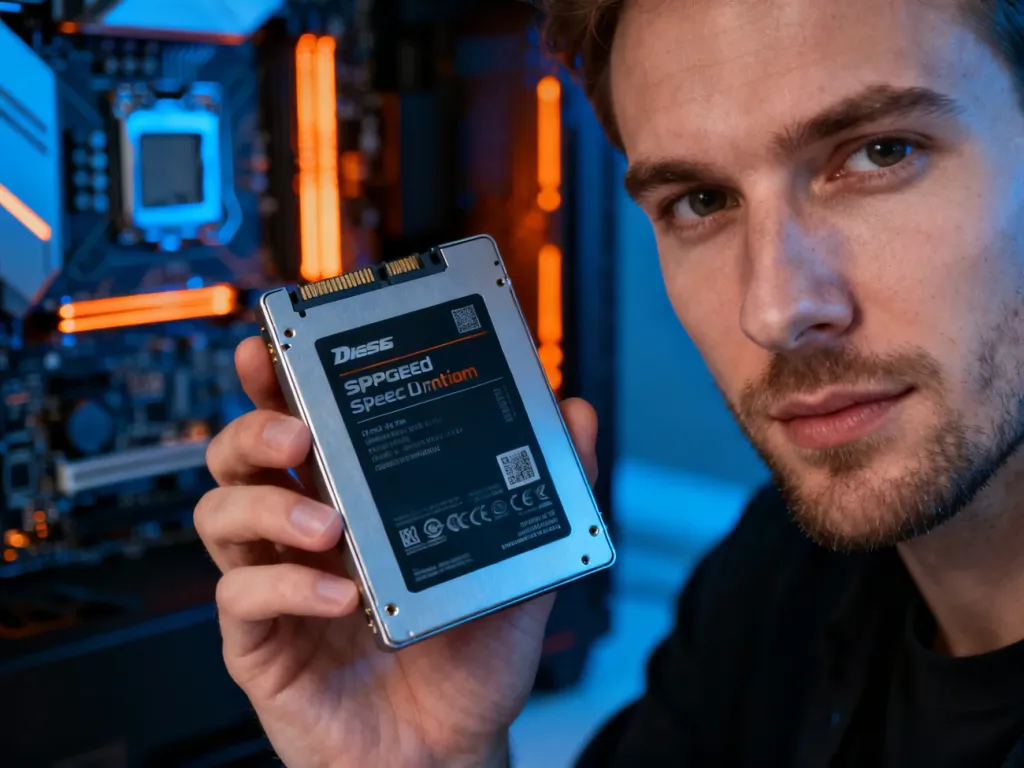
Dysk SSD to nośnik danych oparty na pamięci flash, który potrafi przyspieszyć komputer wielokrotnie mocniej niż sama wymiana procesora. W praktyce oznacza to szybszy start systemu, błyskawiczne uruchamianie programów i znacznie krótsze ekrany wczytywania gier. Jeśli jeszcze go nie masz, wymiana starego HDD na SSD jest dziś jedną z najbardziej opłacalnych modernizacji sprzętu – przeczytaj, na czym polega różnica i jak dobrać dysk do swojego komputera.
Dysk SSD – co to jest?
SSD (Solid State Drive) to napęd półprzewodnikowy, czyli magazyn danych zbudowany z układów elektronicznych, a nie z wirujących talerzy jak w HDD. W środku nie ma silniczka ani głowicy – są tylko kości pamięci flash NAND, kontroler, czasem mała pamięć podręczna i złącze komunikacyjne. Z zewnątrz często wygląda jak zwykły prostokątny moduł lub cienka „listwa” M.2, ale pod obudową skrywa zupełnie inną technologię niż klasyczny dysk twardy.
Najprościej porównać go do dużego, szybkiego pendrive’a, który został zaprojektowany tak, by wytrzymać miliony operacji zapisu i odczytu. Zapisane dane nie znikają po odłączeniu zasilania, więc SSD może pełnić rolę głównego dysku systemowego, dysku na gry albo magazynu projektów wideo. Dzięki brakowi części ruchomych taki nośnik jest odporny na wstrząsy, lżejszy i zwykle bardziej energooszczędny.
Dla użytkownika najważniejsze jest to, że po instalacji systemu na SSD komputer „wstaje” w kilkanaście sekund, a nie w minutę jak na zużytym HDD.
Jak działa dysk SSD?
W centrum działania SSD stoi pamięć flash NAND. Dane przechowywane są w komórkach zbudowanych z tranzystorów, które potrafią utrzymać ładunek elektryczny przez lata bez zasilania. W typowej komórce znajduje się tzw. bramka pływająca – gdy „naładujesz” ją elektronami, odpowiada to jednej wartości logicznej, gdy ją rozładujesz – drugiej. Kombinacje takich stanów w miliardach komórek tworzą Twoje pliki, system i gry.
Dostęp do tych komórek organizuje wyspecjalizowany kontroler. To niewielki układ scalony, który zarządza kolejką zadań, dba o równomierny zapis (tzw. wear leveling), stosuje korekcję błędów i współpracuje z buforem cache. Dzięki temu operacje odczytu i zapisu idą równolegle na wielu kościach jednocześnie, co daje ogromny wzrost prędkości względem przesuwania głowicy nad talerzami w HDD.
Ważną konsekwencją tej konstrukcji jest czas dostępu. Zamiast setek tysięcy małych ruchów mechanicznych, SSD odczytuje całe linie bitów praktycznie natychmiast. Stąd bierze się wrażenie „natychmiastowej reakcji” systemu – nawet gdy realne transfery w MB/s nie zawsze wyglądają spektakularnie, opóźnienia są minimalne.
Jakie typy pamięci NAND spotkasz?
Komórki pamięci mogą przechowywać różną liczbę bitów. To wpływa na pojemność, cenę i trwałość napędu. Najczęstsze odmiany to:
- SLC – 1 bit na komórkę, bardzo szybka i trwała, spotykana głównie w sprzęcie serwerowym i przemysłowym,
- MLC – 2 bity na komórkę, dobra żywotność, dziś rzadziej spotykana w konsumenckich SSD,
- TLC – 3 bity na komórkę, dominujący standard w dyskach domowych i gamingowych,
- QLC – 4 bity na komórkę, duża gęstość danych i wysoka pojemność, ale niższa trwałość komórek.
Osobną kategorią jest 3D NAND, gdzie komórki układa się warstwowo w pionie. Takie podejście pozwoliło zwiększyć pojemność przy zachowaniu sensownych kosztów i zużycia energii.
Co oznaczają TBW i MTBF?
Każda komórka pamięci ma skończoną liczbę cykli kasowania i zapisu, więc producenci opisują wytrzymałość dysku parametrem TBW (Total Bytes Written). Wartość wyrażona w terabajtach informuje, ile danych możesz łącznie zapisać przed osiągnięciem gwarantowanego limitu – na przykład 400 TBW oznacza zapis 400 terabajtów w całym okresie życia napędu według założeń producenta.
Drugi parametr to MTBF (Mean Time Between Failures). Podawany w godzinach (często 1,8–2 mln) opisuje statystyczną niezawodność. W praktyce przy domowym użytkowaniu SSD z sensownym TBW i MTBF wystarcza na wiele lat, nawet przy intensywnym korzystaniu z gier czy dużych projektów.
SSD a HDD – jakie są różnice?
Porównanie SSD z klasycznym HDD dobrze wyjaśnia, dlaczego większość nowych laptopów w 2026 roku ma już wyłącznie dyski półprzewodnikowe. Tradycyjny napęd talerzowy to aluminiowe dyski pokryte warstwą magnetyczną i ruchoma głowica. To rozwiązanie tanie w przeliczeniu na gigabajt, ale ograniczone fizyką – prędkością obrotową, bezwładnością, precyzją pozycjonowania.
Nośnik półprzewodnikowy eliminuje te bariery. Nie ma części ruchomych, więc nie ma też opóźnień związanych z „przeskakiwaniem” głowicy. Dane czytane są z wielu komórek równolegle, a czas dostępu mierzy się w mikrosekundach, a nie milisekundach. W efekcie nie tylko testy syntetyczne, ale i zwykła praca – start systemu, otwieranie przeglądarki, katalogu ze zdjęciami – jest wyraźnie szybsza.
| Cecha | SSD | HDD |
| Budowa | Pamięć NAND, brak ruchomych części | Talerze magnetyczne, głowica, silnik |
| Odporność na wstrząsy | Wysoka, dobra do laptopów | Niska, ryzyko uszkodzenia przy upadku |
| Cena za 1 TB | Wyższa | Niższa |
Dla wielu osób ważna jest też kultura pracy. SSD działa bezgłośnie, generuje mniej ciepła i zużywa mniej energii, więc w laptopie przekłada się to na dłuższy czas pracy na baterii i cichsze chłodzenie. HDD za to nadal ma sens jako tani magazyn filmów czy kopii zapasowych, gdy liczy się pojemność, a nie prędkość.
Nawet średniej klasy SSD potrafi sprawić, że kilkuletni laptop z przeciętnym CPU „odżyje” bardziej niż po samej wymianie procesora.
Jakie są rodzaje dysków SSD?
Wybierając napęd półprzewodnikowy, trzeba spojrzeć na dwie rzeczy: rodzaj użytej pamięci i typ złącza. Od tego zależy nie tylko wydajność, ale też zgodność z płytą główną w Twoim komputerze lub laptopie.
Jakie interfejsy SSD spotkasz najczęściej?
Różne standardy połączenia mają różną przepustowość i inny sposób montażu:
- SATA – klasyczne dyski 2,5″ (lub M.2 SATA) z przepustowością do 600 MB/s, bardzo dobre do modernizacji starszych komputerów,
- M.2 z magistralą PCIe – smukłe moduły montowane bezpośrednio na płycie, najczęściej 2280, z prędkościami rzędu 4000–8000 MB/s przy PCIe 3.0 x4 i 4.0 x4,
- PCIe w formie karty – rozwiązania kart rozszerzeń, w teorii do około 16 GB/s, stosowane głównie w wyspecjalizowanych stacjach roboczych.
Samo złącze M.2 bywa mylące, bo pod tą samą fizyczną formą mogą kryć się zarówno napędy SATA, jak i PCIe NVMe. Zanim kupisz dysk, musisz sprawdzić, jakie tryby obsługuje Twoja płyta główna – szczególnie w laptopach, gdzie gniazdo bywa ograniczone tylko do jednego rodzaju.
Jak interfejs wpływa na prędkość?
Wydajność SSD silnie zależy od generacji i szerokości linii PCIe. Na rynku są dziś napędy:
- SATA III – ograniczone do około 550–600 MB/s niezależnie od ceny,
- PCIe NVMe 3.0 x4 – typowo do 3500–4000 MB/s przy odczycie sekwencyjnym,
- PCIe NVMe 4.0 x4 – często 5000–7500 MB/s, idealne do nowych PC i laptopów,
- PCIe NVMe 5.0 x4 – konstrukcje osiągające teoretycznie powyżej 10 000 MB/s, z dużymi wymaganiami co do chłodzenia.
Wysoka przepustowość ma swoją cenę – szybkie napędy NVMe potrafią mocno się nagrzewać, zwłaszcza w obudowach z ograniczonym przepływem powietrza. Gdy temperatura kontrolera zacznie przekraczać okolice 70–90°C (zależnie od modelu), włącza się throttling termiczny i dysk spowalnia, by się nie przegrzać. Radiator i sensowne chłodzenie w takim przypadku nie są gadżetem, tylko realną potrzebą.
Dlaczego warto mieć SSD w 2026 roku?
W 2026 roku nawet budżetowe laptopy korzystają już z dysków półprzewodnikowych, a pojemności 1 TB i 2 TB stały się standardem w sprzęcie dla graczy i osób pracujących z multimediami. Wpływ SSD na komfort pracy jest tak duży, że trudno wskazać inną modernizację dającą podobny efekt przy zbliżonym koszcie.
Dysk tego typu:
- radykalnie skraca start systemu i programów,
- przyspiesza wczytywanie poziomów w grach i dużych projektów graficznych,
- zmniejsza ryzyko utraty danych przy przypadkowym uderzeniu laptopa,
- obniża zużycie energii, dzięki czemu notebook dłużej pracuje na baterii,
- eliminuje irytujące „chrupnięcia” i opóźnienia przy otwieraniu dużych katalogów.
Wciąż istnieją zastosowania, w których HDD ma sens – głównie tanie przechowywanie wielkich archiwów. Ale jako nośnik systemowy i dysk do codziennej pracy SSD nie ma już realnej konkurencji. Nawet mały, niedrogi model potrafi całkowicie zmienić odczuwalną szybkość komputera, który do tej pory spowalniały mechaniczne ograniczenia HDD.
FAQ – najczęściej zadawane pytania
Co to jest dysk SSD i czym różni się od HDD?
SSD to półprzewodnikowy nośnik oparty na pamięci flash, bez ruchomych części, podczas gdy HDD korzysta z wirujących talerzy i głowicy. Dzięki temu SSD jest szybszy, cichszy i bardziej odporny na wstrząsy.
Jak działa pamięć NAND w SSD?
Dane przechowywane są w komórkach z tranzystorami z bramką pływającą, które utrzymują ładunek bez zasilania. Dostęp do tych komórek koordynuje kontroler, który optymalizuje zapis i odczyt.
Co oznaczają skróty TBW i MTBF?
TBW to całkowita ilość danych, jaką producent gwarantuje do zapisu w życiu dysku, wyrażona w terabajtach. MTBF to statystyczny czas między awariami podawany w godzinach, określający niezawodność urządzenia.
Jakie rodzaje pamięci NAND występują w SSD i czym się różnią?
Spotyka się SLC (1 bit/komórkę) bardzo trwałe, MLC (2 bity) o przyzwoitej żywotności, TLC (3 bity) powszechne w konsumenckich dyskach i QLC (4 bity) oferujące dużą pojemność kosztem trwałości. Istnieje też 3D NAND, gdzie komórki układa się warstwowo dla większej gęstości.
Jakie interfejsy SSD są dostępne i jak wpływają na prędkość?
Popularne są SATA (do ~600 MB/s), M.2 z PCIe NVMe (PCIe 3.0/4.0/5.0 oferujące od ~3500 do powyżej 10 000 MB/s) oraz karty PCIe. To właśnie interfejs i generacja PCIe decydują o maksymalnych transferach.
Czy szybkie SSD mają jakieś wady?
Bardzo szybkie napędy NVMe mogą silnie się nagrzewać, co prowadzi do throttlingu i spadku wydajności. W takich przypadkach potrzebne jest odpowiednie chłodzenie lub radiator.
Czy warto wymienić HDD na SSD w 2026 roku?
Tak — SSD znacznie przyspiesza start systemu i aplikacji, zmniejsza zużycie energii oraz poprawia odporność na wstrząsy, co czyni go najlepszą modernizacją do codziennej pracy. HDD ciągle ma sens jedynie jako tani magazyn dużych archiwów.